El remarketing en Google Display es una de las estrategias más efectivas para impactar nuevamente a usuarios que han visitado tu sitio web, interactuado con tus productos o servicios, pero que no realizaron una conversión. En este blog aprenderás a profundidad cómo funciona, las diferencias entre remarketing estático y dinámico, y cómo configurar cada uno paso a paso.
¿Cómo funciona el remarketing con Google Display?

El remarketing con Google Display funciona mostrando anuncios personalizados a personas que ya han interactuado con tu marca previamente, mientras navegan por millones de sitios web y aplicaciones que forman parte de la Red de Display de Google.
Google rastrea el comportamiento del usuario a través de cookies, identificadores de usuario y eventos de conversión, permitiendo mostrar anuncios adaptados a su etapa del embudo o a productos específicos que vieron previamente.
Diferencias entre remarketing estático y dinámico
Remarketing estático
- Muestra anuncios genéricos o personalizados por segmento de audiencia.
- No cambia el contenido del anuncio según el producto visto.
- Más fácil y rápido de implementar.
Remarketing dinámico
- Muestra anuncios automáticamente adaptados con productos específicos que el usuario vio.
- Requiere conexión con Google Merchant Center.
- Necesita configuraciones avanzadas de etiquetas y eventos.
Remarketing estático en Google Ads
Configuración de audiencias
- Ingresa a Google Ads > Herramientas > Gestor de audiencias.
- Crea una audiencia basada en visitantes del sitio web o en URLs específicas.
- Usa reglas como "visitó la página de producto pero no la de gracias".
Montaje de la campaña
- Campaña nueva > Display > Objetivo: Ventas o Consideración.
- Segmenta por la audiencia de remarketing creada.
- Usa creatividades llamativas y llamadas a la acción claras.
- Configura presupuesto diario y estrategia de puja (Maximizar conversiones o CPC manual).
Remarketing dinámico en Google Ads
Conexión de Google Merchant Center con Google Ads
- Asegúrate de tener una cuenta de Google Merchant Center con productos aprobados.
- En Google Ads, ve a "Vinculaciones de cuentas" y conecta Merchant Center.
- Activa la opción "Usar datos del feed para anuncios dinámicos".
Medición y envío de parámetros al pixel
- Instala Google Tag Manager en tu sitio si no está configurado.
- Implementa la etiqueta de remarketing dinámico con los parámetros: ecomm_prodid ecomm_pagetype ecomm_totalvalue
- Usa la extensión de Chrome "Tag Assistant" para verificar el correcto funcionamiento.
Creación de audiencias de Google Ads y GA4 a partir de eventos y parámetros
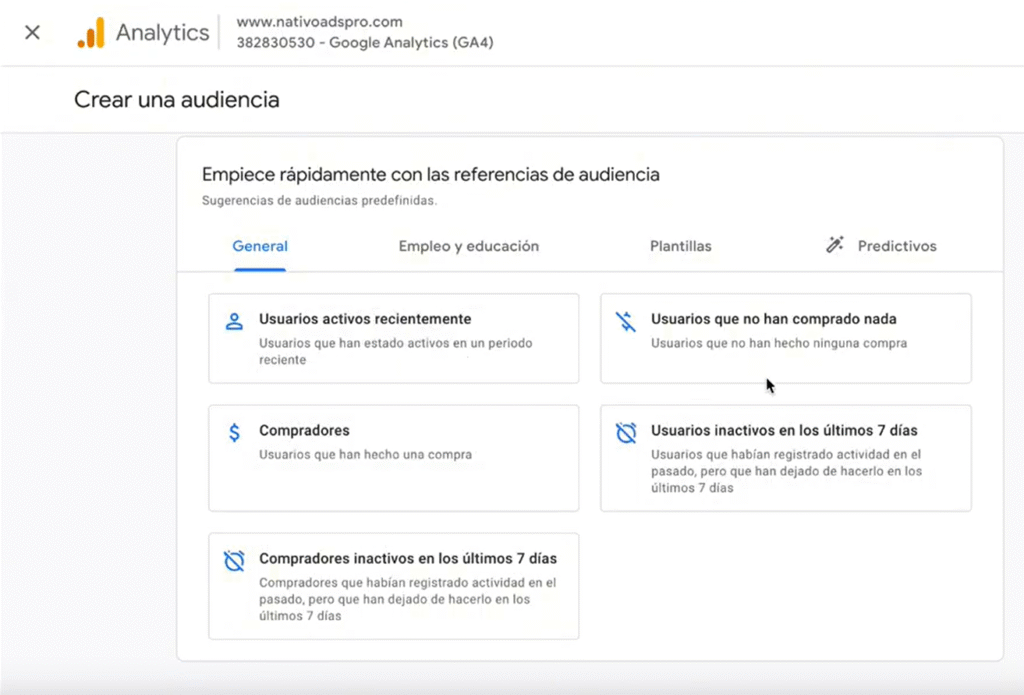
- En GA4, crea eventos personalizados (como "ver_producto", "agregar_carrito").
- Configura audiencias en GA4 con estos eventos y sincroniza con Google Ads.
- Alternativamente, en Google Ads puedes crear audiencias desde la sección de Audiencias > Segmentos personalizados.
Montaje de campaña
- Campaña nueva > Display > Selecciona "Remarketing dinámico".
- Selecciona el feed del Merchant Center.
- Aplica las audiencias personalizadas previamente creadas.
- Configura las creatividades responsivas con logos, textos atractivos y opciones de productos del feed.
Conclusión
El remarketing Google Display, tanto estático como dinámico, es una herramienta esencial para recuperar ventas perdidas y mantener el contacto con usuarios interesados. Configurarlo correctamente puede mejorar notablemente tu ROI y ayudarte a escalar tus ventas online. Si estás empezando, comienza con remarketing estático y, una vez tengas experiencia, escala a campañas dinámicas para automatizar y personalizar al máximo.
¡Aprende a implementarlo paso a paso!
Si quieres llevar esta estrategia a otro nivel, tenemos un Workshop gratuito donde aprenderás a configurar tus campañas de remarketing paso a paso, con lecciones grabadas que puedes seguir a tu ritmo.